拡張機能とは?
Google Chromeに追加して使う小さな便利機能です。スマホにアプリを追加するように、Chromeに機能を追加するイメージです。

保存したはずなのに、結局また見返したい場所が見つからない。
Webページや動画で見つけた大事な場所を保存し、メモ・ハイライト・自動スクロールで見返しやすくするChrome拡張。
GPT・Gemini・YouTubeなどでも活用できます。
My View Pointの概要、紹介動画、このページ全体の案内を確認できます。
My View Pointの概要、紹介動画、このページ全体の案内を確認できます。
02拡張機能とは?Chrome拡張が初めての方へ。仕組み、追加前の確認、インストール、停止・削除を確認できます。
03プラン・機能比較Free / Standard / Proの違い、先行価格、今後の開発予定、注意事項を確認できます。
04使い方チュートリアル、画像付きの使い方ガイド、使用できないページを確認できます。
05FAQトライアル、料金、解約、データ保存、安全性、困ったときの確認事項を確認できます。
06開発ストーリー作り始めたきっかけ、AIと協同した開発背景、今後の考えを確認できます。
07お知らせ最新のお知らせ、アップデート内容、過去の更新履歴を確認できます。
08困ったとき・お問い合わせ問い合わせ、不具合報告、ご意見・要望、レビューを書く画面を確認できます。
Chrome拡張が初めての方へ。仕組み、追加前の確認、インストール、停止・削除を確認できます。
Chrome拡張が初めての方に向けて、Chrome拡張とは何か、通常のアプリとの違いを説明します。
Google Chromeに追加して使う小さな便利機能です。スマホにアプリを追加するように、Chromeに機能を追加するイメージです。
単体で起動するアプリではなく、ChromeでWebページを見ているときに使います。My View PointもAIページやWebページ上で使う拡張機能です。
Chromeウェブストアでは、追加前に提供元・更新日・扱うデータ・プライバシー情報などを確認できます。
ページ下部の「詳細」「プライバシー」では、提供元や更新日、扱うデータ、プライバシーポリシーなどを確認できます。追加時に表示される権限も、内容を確認してから進めてください。
手順を選ぶと、下の画面図が切り替わります。実際の画面構成に近づけつつ、確認する場所だけを強調しています。
不要になった場合は、Chromeの拡張機能管理画面から削除できます。一時的に使わない場合は、オフにすることもできます。
右上のパズル型アイコンから、拡張機能の管理画面を開けます。
管理画面では、削除ボタンで拡張機能の削除、トグルボタンで有効・無効(停止)を切り替えられます。
プランごとの機能差や先行価格、今後開発予定の機能などを確認できます。
Free / Standard / Pro の概要をカードで確認できます。カード内の「詳細を表示」を押すと、各プランの機能差を同じ項目順で比較できます。
¥0
たまに見返したいページだけを保存する方向けの無料プランです。
¥190/月
Webでの学習・調査・作業で、見返したい場所をよく保存する方向けのプランです。
未定
同期・カテゴリ管理など、より広い使い方を検討中の開発予定プランです。
Standardプランの先行価格、継続利用時の扱い、価格終了時・再契約時の注意事項を確認できます。
初期リリース期間中にStandardプランを契約した方に向けた特別価格です。
現在は月額190円で、通常価格より低い料金で利用できます。
先行価格で利用中の方には、ポップアップ内にバッジが表示されます。
先行価格は、数カ月だけの一時的な割引ではありません。
先行価格で契約し、解約せずに継続して利用している限り、その価格で利用できます。
先行価格は、予告なく終了する場合があります。
先行価格の提供中に解約し、その後再契約する場合は、再び先行価格で契約できます。
先行価格の終了後に新規契約または再契約する場合は、通常価格での契約となります。
Proプランを提供する場合は、先行利用者向けのProプラン価格を別途案内する予定です。
Standardプランの先行価格が、そのままProプランに適用されるものではありません。
今後追加を検討している内容です。Pro専用とは限らず、Free / Standardにも制限つきで提供される場合があります。
現時点で利用できる機能ではなく、今後追加を検討している内容です。提供時期、対象プラン、上限、内容は、開発状況や利用状況に応じて見直す場合があります。変更がある場合は、本ページまたは拡張機能内のお知らせ等で案内します。
料金・仕様・保存データなど、プランに関する補足を確認できます。
料金は税込表示です。税率の変更等により料金を見直す場合がありますが、変更する場合は本ページまたは拡張機能内のお知らせ等で事前に案内します。事前の案内なく、現在ご契約中の月額料金を変更することはありません。
多くの一般的なウェブサイトで利用できますが、サイト側の仕様や表示方法によっては一部ページで利用しにくい場合があります。
プラン構成、保存上限、各プランで利用できる機能、および今後の開発予定は、利用状況、運営上の事情、技術的制約などにより見直す場合があります。変更する場合は、本ページまたは拡張機能内のお知らせ等で案内します。
保存位置や表示位置の保持は、対象ページや対象サービスの仕様変更等の影響を受ける場合があります。
見出し、メモ、設定等は利用者のブラウザ内に保存されます。データの保存や送信に関する詳細は、本ページ下部の「プライバシーポリシー」をご確認ください。
チュートリアルでは、保存から見返しまでの基本操作を実際に試せます。画像付きの使い方ガイドでは、各機能の使い方をあとから確認できます。
My View Pointの基本操作を、実際のページ上で操作しながら確認できます。初回インストール後に自動で始まるほか、このページからもいつでも開始できます。
テキストの保存、メモ編集、色の変更、保存した場所への移動までを実際に試します。
YouTube動画を使って、再生位置の保存と、保存した位置へ戻る操作を確認します。
開発ストーリー内の画像を使って、画像View Pointの保存と書き出し画面の確認を実際に試します。
左の目次から確認したい項目を選ぶと、説明と画像が切り替わります。
選択して右クリックで簡単にハイライトやメモ登録ができます。
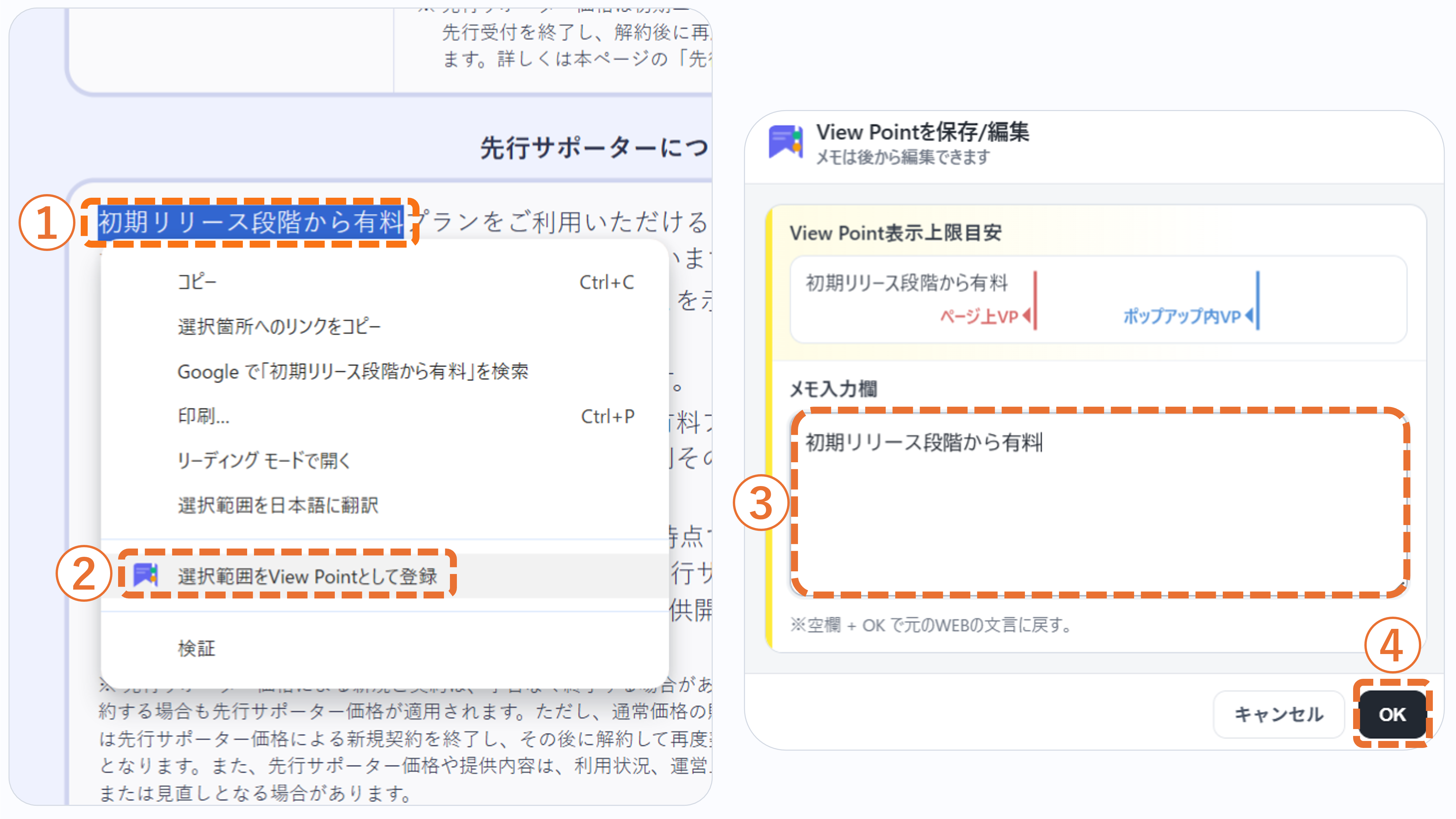
①保存したい、後で見返したい箇所を選択し、右クリックします。
②表示されたメニューから「選択範囲をView Pointとして登録」を選択します。
③保存・編集画面で必要に応じてメモを入力し、「OK」を押します。
・メモ入力欄には選択したテキストが自動で入ります。
・メモは後から自由に編集できます。
・メモ欄を空欄にして「OK」を押すと、元の選択テキストを使って保存されます。
保存後はハイライトやView Pointが表示され、ページ右側やポップアップから保存した箇所へ移動できます。
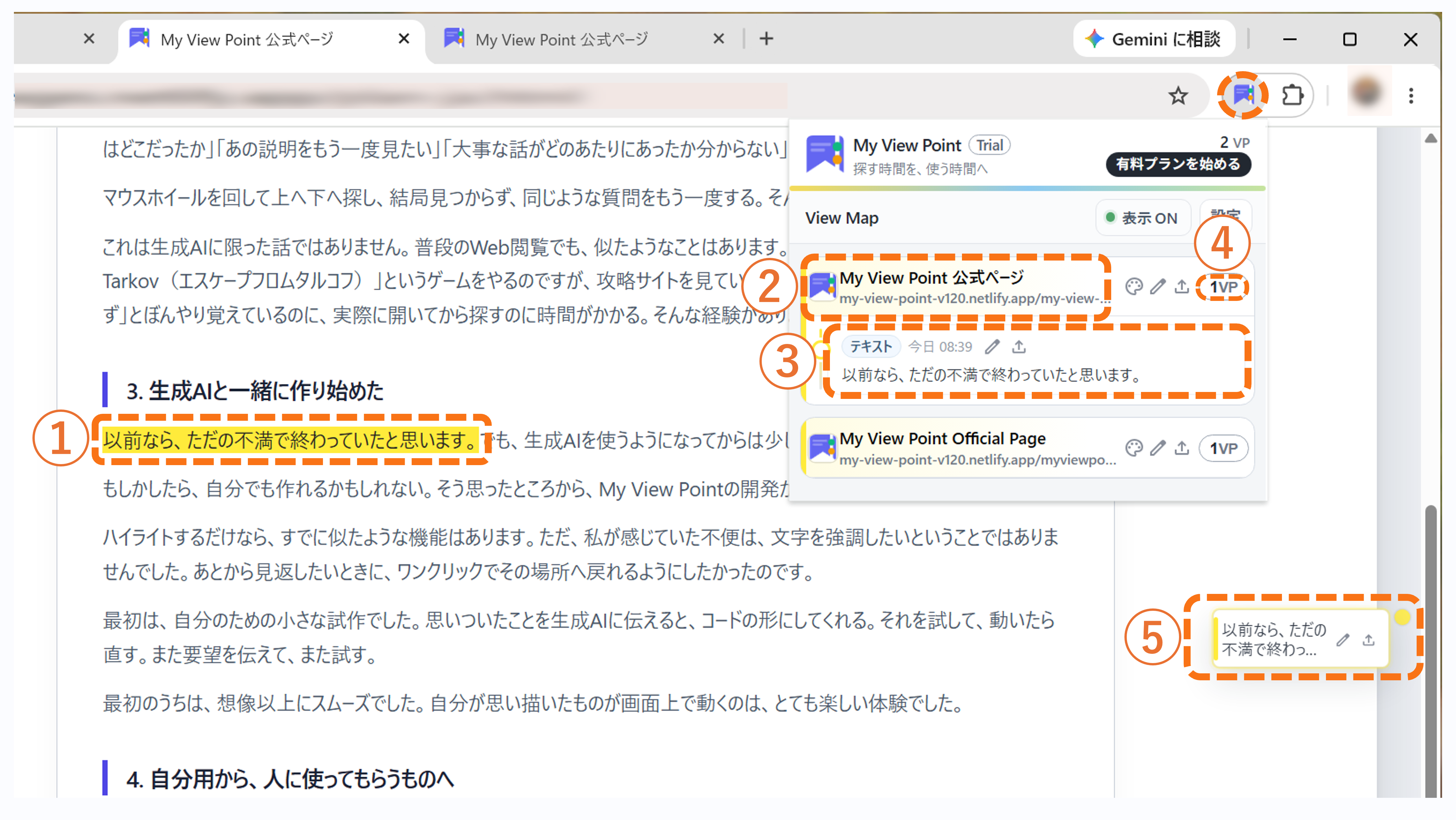
①保存した箇所がハイライト表示されます。
②ポップアップ内のページ名をクリックすると、そのページを表示します。
③ポップアップ内のView Pointをクリックすると、保存した箇所へ移動します。
④View Point数をクリックすると、下のView Point一覧を展開・格納できます。
⑤ページ右側にView Pointとマーカーが表示されます。View Pointをクリックすると、保存した箇所へ移動します。
・ページ右側のView Pointは、ポップアップ内の表示ON/OFFから表示・非表示を切り替えられます。
・ショートカットキーでも表示を切り替えられます。設定方法は「09 便利な使い方 - ショートカット設定」をご確認ください。
・対象ページがすでに別タブで開いている場合は、そのタブに切り替わります。
・対象ページが開かれていない場合は、新しいタブで開きます。
ポップアップから、View Pointのメモ編集や書き出し、ページ名・アイコン・表示スタイルの変更ができます。
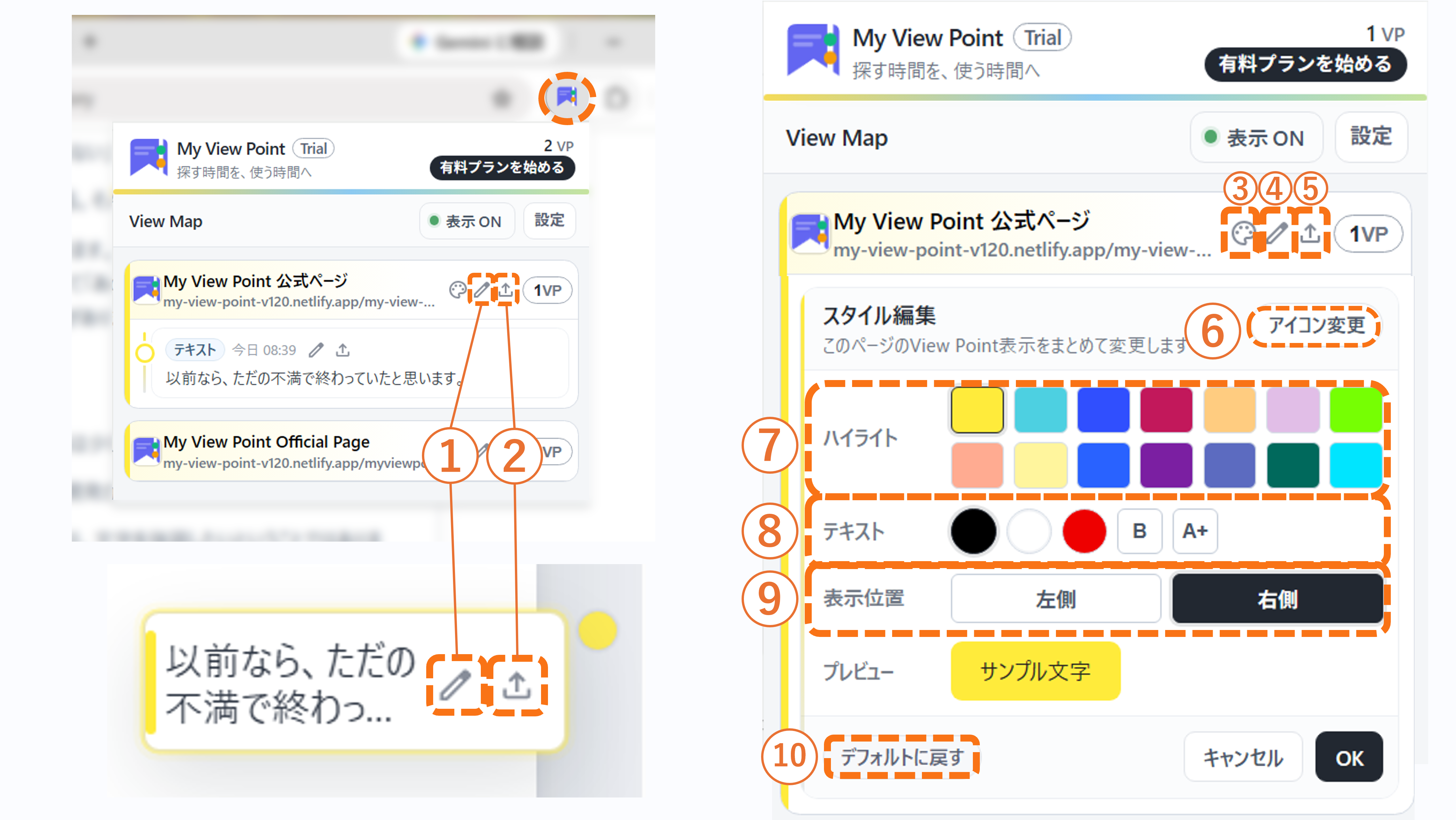
①View Pointの保存・編集画面を開き、メモを編集できます。
②View Pointを個別に書き出せます。
③パレットボタンから、そのページのView Pointの表示スタイルを変更できます。
④鉛筆ボタンから、ポップアップに表示されるページ名を編集できます。
⑤ページ名行の書き出しボタンから、そのページに保存されているView Pointをまとめて書き出せます。
⑥アイコン変更ボタンから、ページ名の左に表示されるアイコンを任意の画像に変更できます。
⑦ハイライト色を変更できます。YouTubeのView Pointでは、動画上に表示される見出しの色に反映されます。
⑧テキスト色、太字、文字サイズを変更できます。変更内容は、対象サイト上のハイライト表示にまとめて反映されます。
⑨「表示位置」から、ページ上のView Pointとマーカーの表示位置を左側または右側に切り替えられます。YouTubeでは、この項目は表示されません。
⑩デフォルトに戻すボタンから、変更したスタイルを初期状態に戻せます。
・Freeプランでは、変更できる内容に制限があります。
・スタイル変更は、対象サイト上のハイライト表示にまとめて反映されます。
・YouTubeの再生位置保存では、ページ上のハイライト表示がないため、テキスト色・太字・文字サイズの変更はありません。
・ページ名の文字色・太字・文字サイズは変更対象ではありません。ページ名は読みやすさを優先して固定表示されます。
ポップアップでは各種設定や外部へのリンクをご利用いただけます。
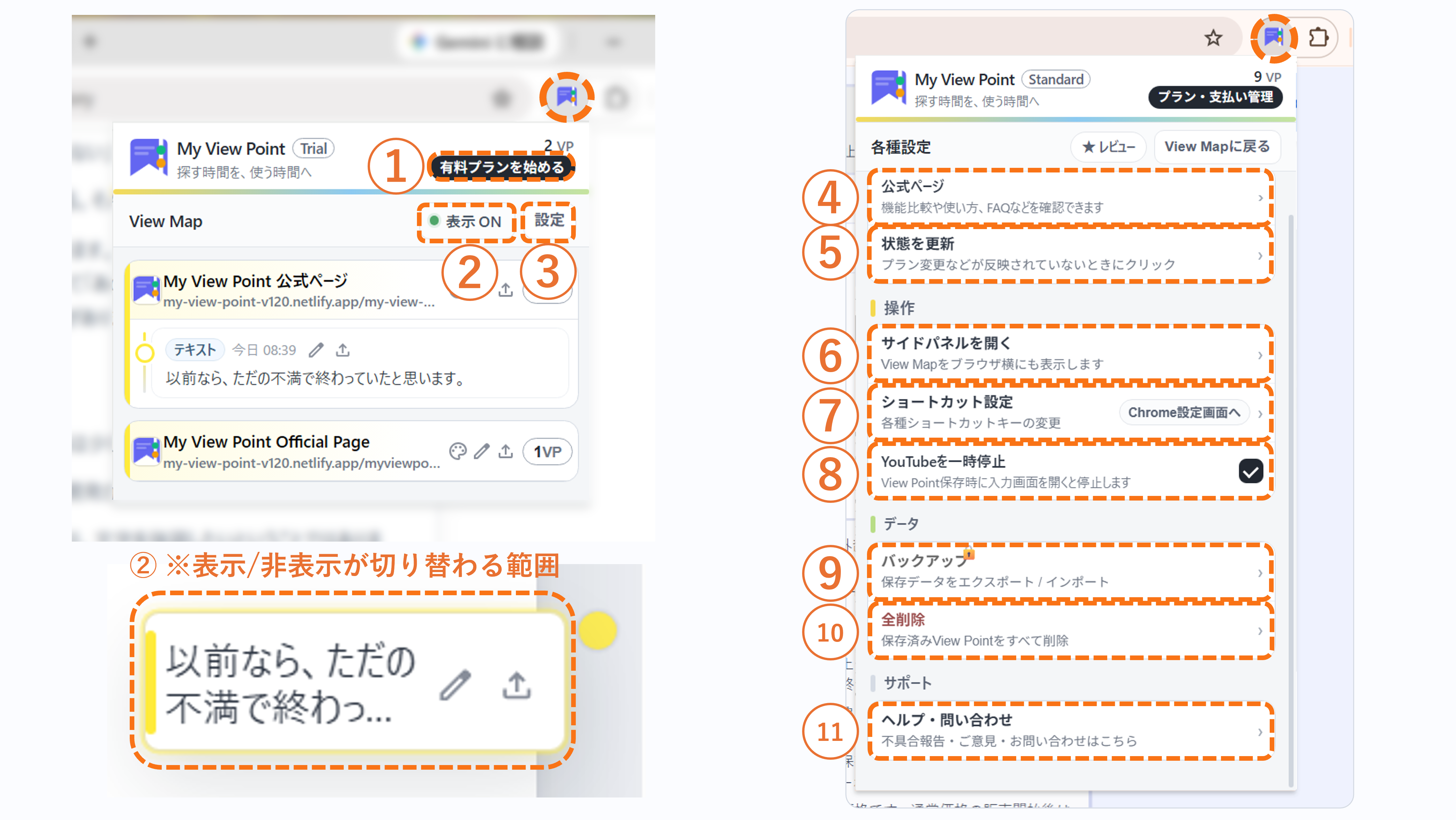
①プラン・支払いに関する手続きを確認できます。
②View Pointの表示/非表示を切り替えます。
③設定画面を開きます。
④公式ページを開きます。公式ページでは「プラン・機能比較」や「使い方」、「FAQ」や「お知らせ」などを確認できます。
⑤プラン変更や支払い後に表示が反映されない場合、状態を更新できます。
⑥サイドパネルを開く・閉じることができます。
⑦ショートカットの設定を確認・変更できます。
⑧YouTubeで再生位置を保存するときに、動画を一時停止するかどうかを切り替えられます。
⑨バックアップ機能は、現在準備中です。
⑩保存されたView Pointとページ情報をすべて削除します。
⑪ヘルプ・問い合わせを開きます。お問い合わせ、不具合報告、ご意見・要望、レビューを書く画面に進めます。
・「すべて削除」は、保存済みのView Pointとページ情報を削除する操作です。実行前に内容を確認してください。
・不具合報告やご意見・要望は、公式ページのサポートから目的別に送れます。個別返信が必要な内容は、08-2の「問い合わせ」からお送りください。
・支払い後やプラン変更後に表示が変わらない場合は、「状態を更新」をお試しください。
・Freeプランの場合は「有料プランを始める」と表示され、クリックすると支払い情報の入力画面へ進みます。クリックしただけでは料金は発生しません。
保存したテキスト・画像View Pointは、1件ずつ、またはページ単位で複数まとめて書き出せます。書き出す項目を選び、コピーまたはダウンロードできます。
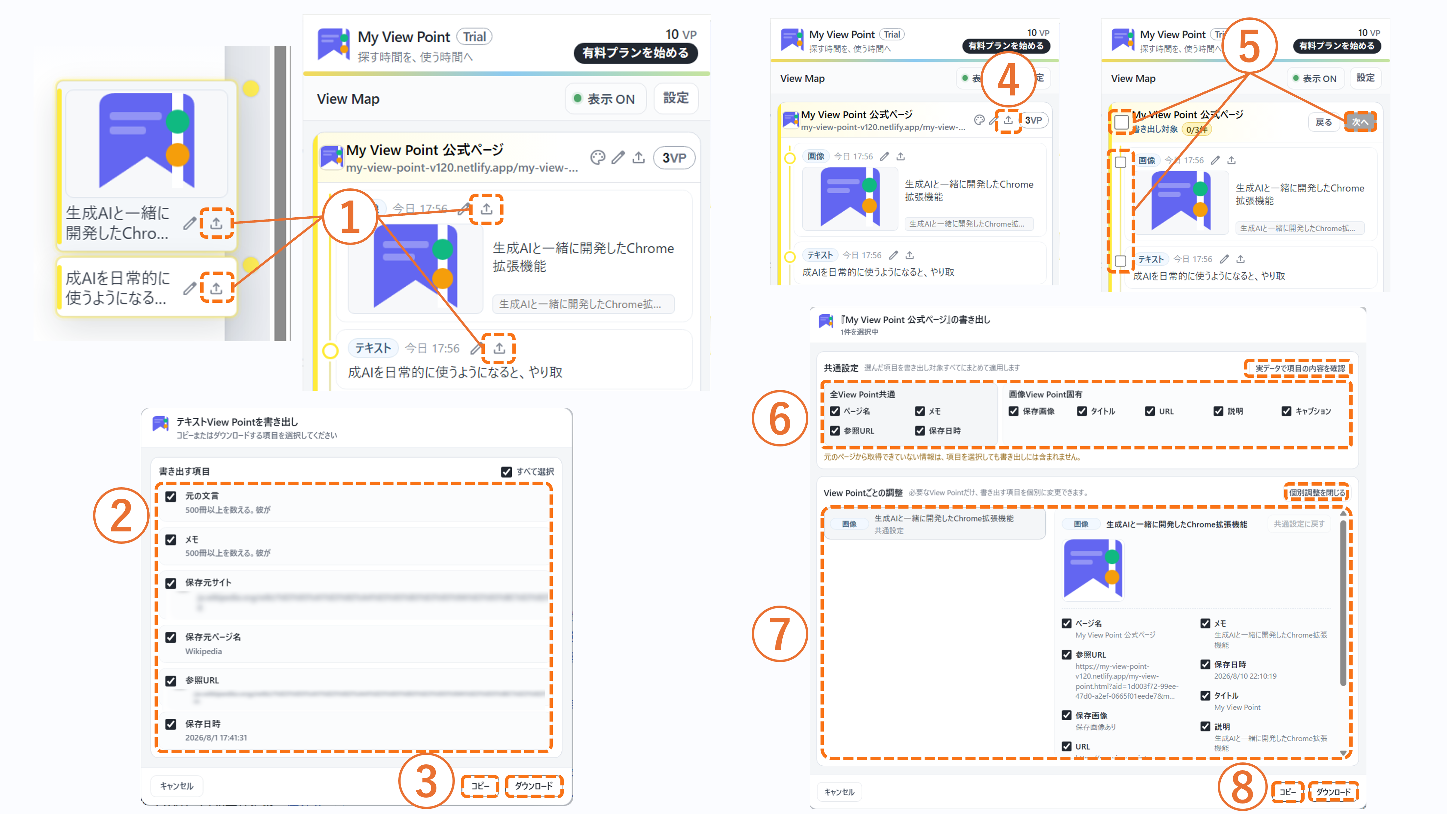
①View Pointの書き出しボタンから、1件ずつ書き出せます。
②必要な項目にチェックを入れます。「すべて選択」でまとめて選択できます。
③「コピー」でクリップボードへコピーし、「ダウンロード」でファイルとして保存します。
④ページ名行の書き出しボタンから、複数・一括書き出しを開始します。
⑤全件はページ横、必要なものだけなら各View Pointにチェックを入れ、「次へ」を押します。
⑥共通設定で選んだ項目は、該当するすべてのView Pointへ適用されます。
⑦「個別に調整」を開き、左の一覧でView Pointを選ぶと、右側で項目を変更できます。
⑧「コピー」または「ダウンロード」で書き出します。
・個別書き出しはページ右側・ポップアップ・サイドパネル、複数・一括書き出しはポップアップ・サイドパネルから行えます。
・「実データで項目の内容を確認」から、実際に保存されている内容を確認できます。
・個別調整は、最初は格納されています。必要な場合だけ開き、「共通設定に戻す」で変更を戻せます。
・元のページから取得できていない情報は、項目を選択しても書き出されません。
・ChatGPTとGeminiで保存した画像View Pointでは、有効な画像URLを取得できないため、「画像URL」は書き出し項目に含まれません。
・書き出し対象はテキスト・画像View Pointです。YouTubeの再生位置は対象外です。
・ダウンロード形式は選択内容に応じてTXT・PNG・ZIPになります。画像は保存時に縮小・圧縮されたものです。利用範囲は元サイトの条件に従ってください。
Geminiでは、過去の会話が最初からすべて読み込まれていない場合があります。そのため、My View Pointも読み込み状況に合わせて表示されます。
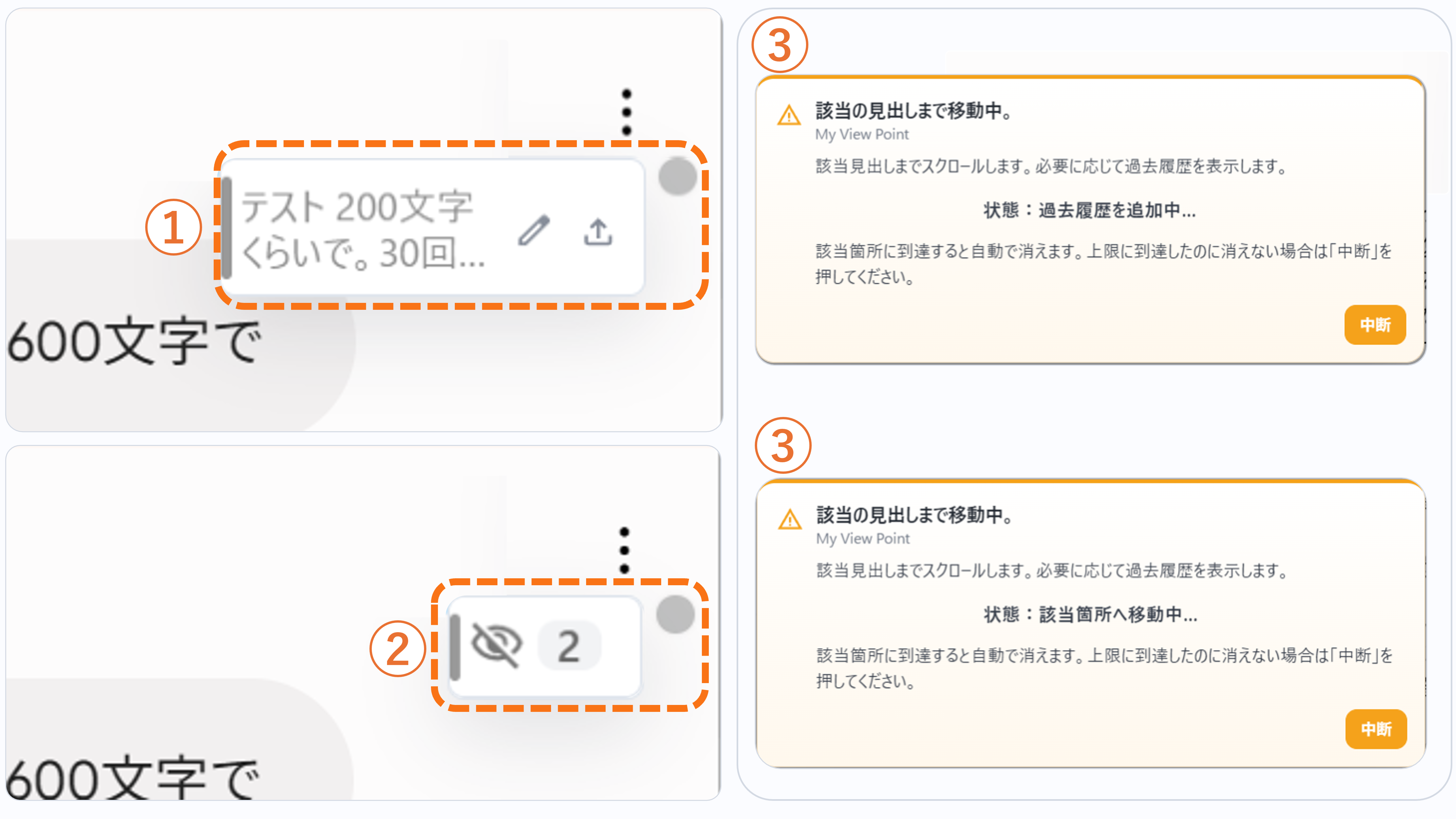
①まだ読み込まれていない範囲に保存されたView Pointは、グレーで表示されます。
②複数のView Pointがまだ表示できない場合は、まとめて件数が表示されます。
③グレー表示のView Pointをクリックすると、該当箇所を読み込むための案内が表示され、スクロールが始まります。
・スクロールが止まっているのに案内が消えない場合は、「中断」ボタンを押してください。
・Gemini側の読み込み状況によって、View Pointの表示や移動に時間がかかる場合があります。
YouTubeでは、動画の再生位置をView Pointとして保存できます。現在、YouTube上のテキスト保存には対応していません。
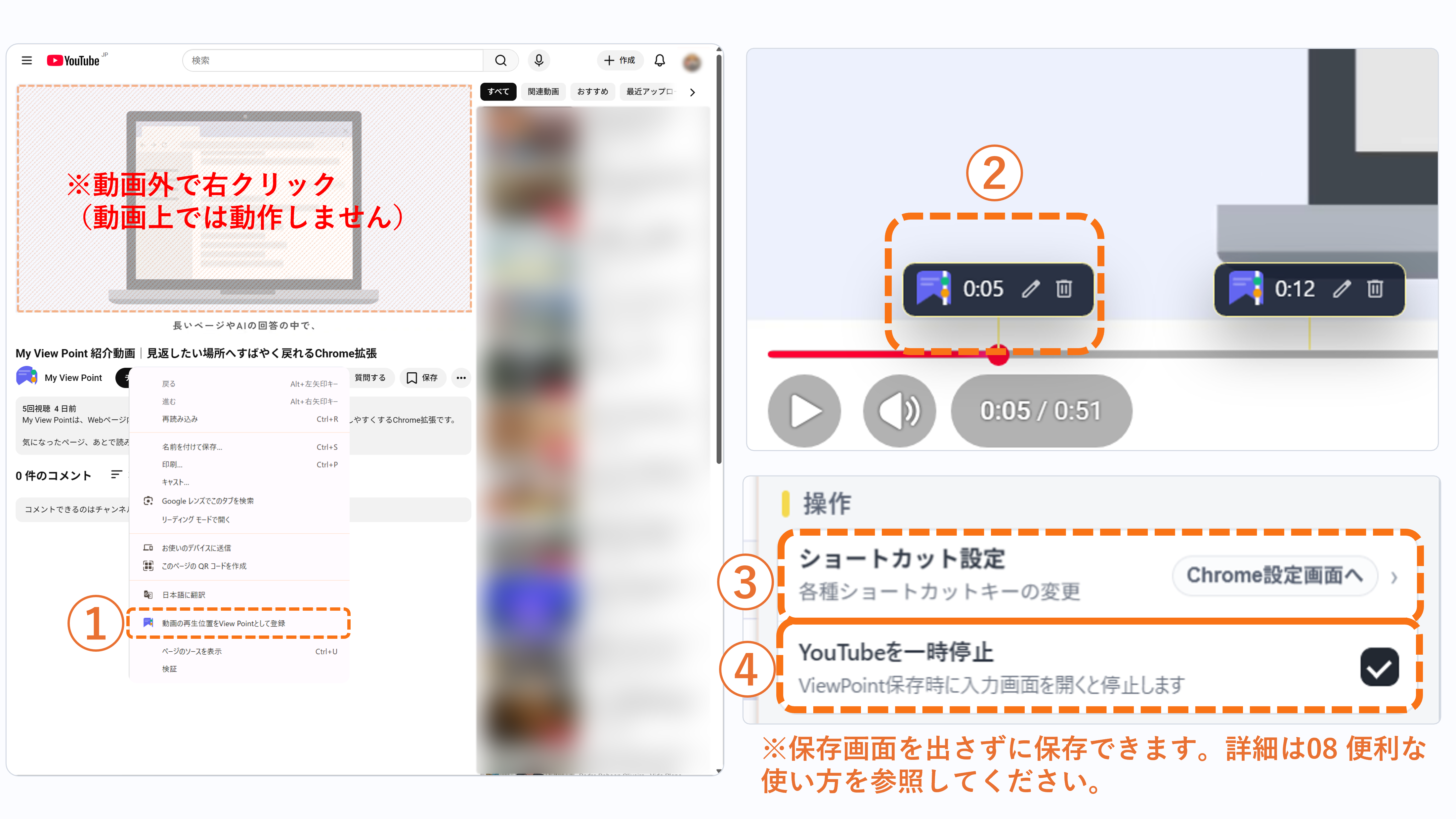
①動画外のページ上で右クリックし、「動画の再生位置をView Pointとして保存」を選択します。
②保存したView Pointはシークバーとポップアップに表示され、クリックするとその再生位置へ移動できます。
・YouTube広告の表示中は、保存したView Pointの位置へ移動できないことがあります。その場合は、広告終了後にもう一度View Pointをクリックしてください。
・動画の上で右クリックすると、YouTube標準のメニューが表示されるため、My View Pointの保存メニューは表示されません。保存するときは、動画外のページ上で右クリックしてください。
・ショートカットを設定すると、メモ保存・編集画面を開かずに再生位置を保存できます。
・メモ保存・編集画面を開いたときに動画を一時停止するかどうかは、ポップアップの設定から切り替えられます。
Webページ上の画像を画像View Pointとして保存できます。保存した画像や情報は、コピーまたはダウンロードして利用できます。
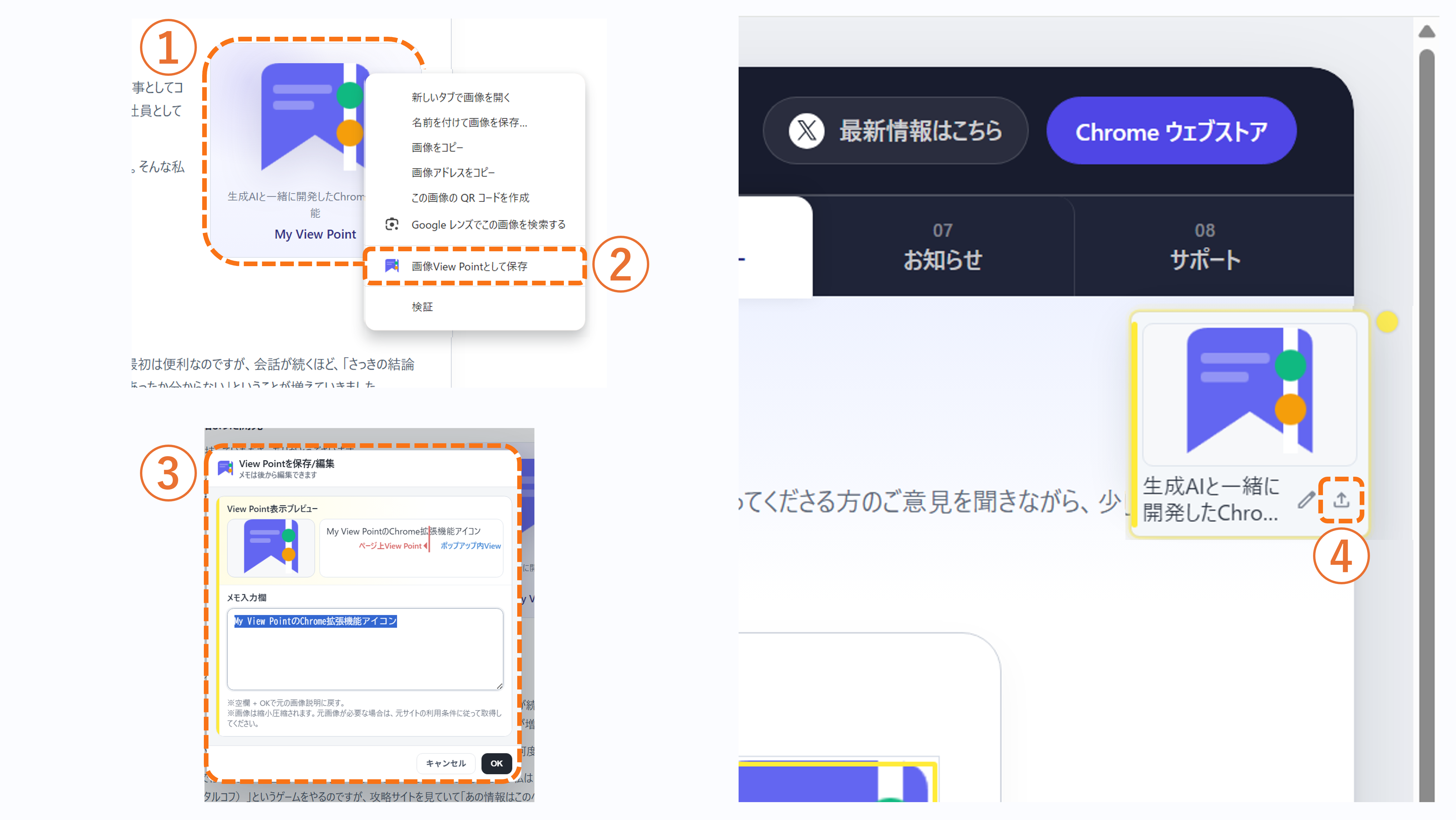
①保存したい画像の上で右クリックします。
②表示されたメニューから「画像View Pointとして保存」を選択します。
③保存・編集画面で必要に応じてメモを入力し、「OK」を押します。
④ページ右側では、画像View Pointにカーソルを合わせ、表示された書き出しボタンからコピーまたはダウンロードできます。ポップアップやサイドパネルからも書き出せます。
・画像と情報をダウンロードした場合はZIP、画像のみはPNG、情報のみはTXTで保存されます。
・「コピー」では、画像や情報をクリップボードにコピーできます。
ショートカットを設定すると、Ctrl+Cでコピーするように、My View Pointの操作をキーボードだけで実行できます。
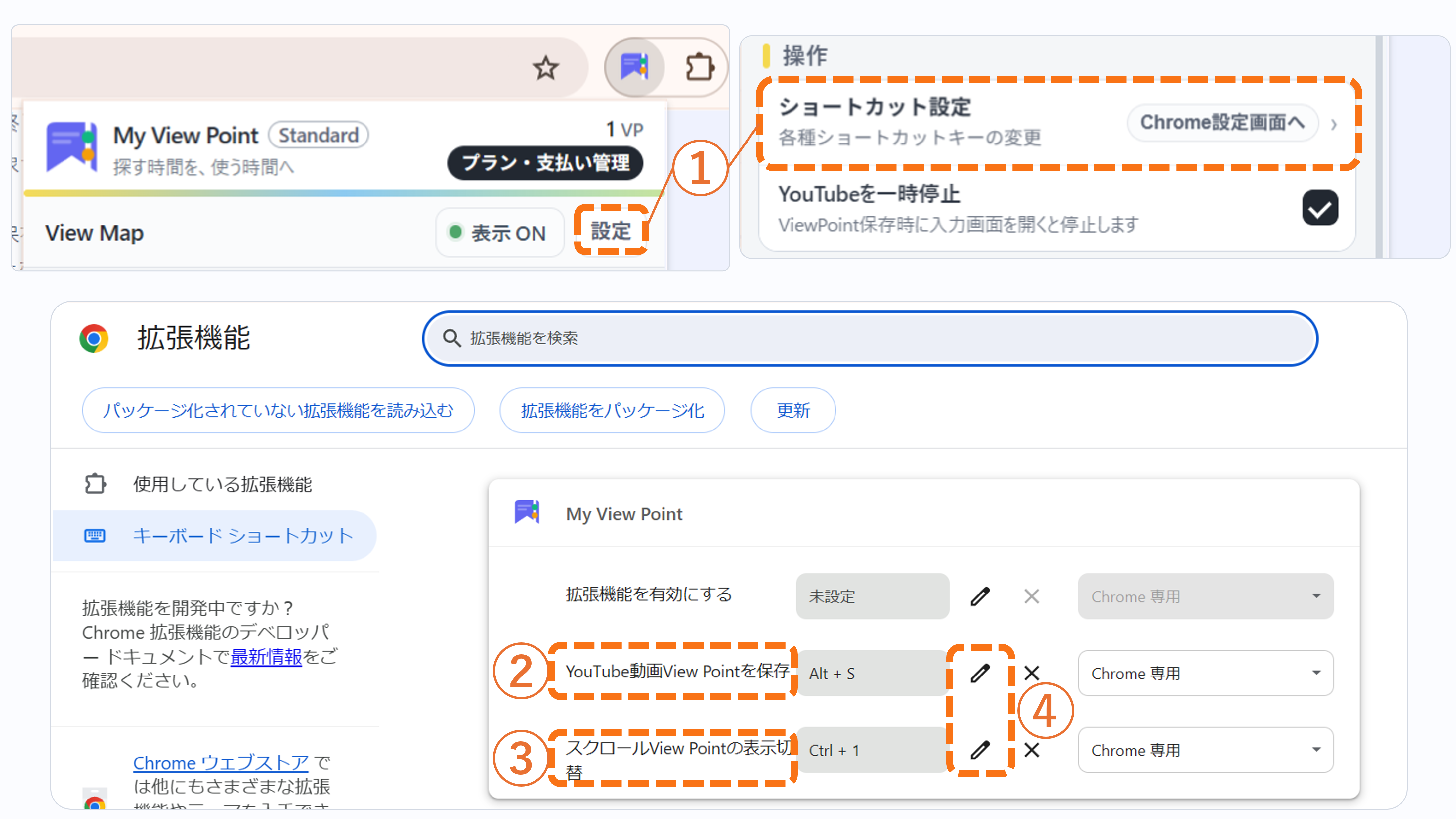
①ポップアップの設定画面から「ショートカット設定」を開きます。
②「YouTube動画の再生位置を保存」は、動画を見ている途中でキーを押すだけで、その再生位置をView Pointとして保存するための設定です。初期設定ではAlt+Sが指定されています。
③未設定の項目をクリックすると、ショートカットが設定されていないことを案内する表示が出ます。
④ショートカットを変更したい場合は、対象の鉛筆アイコンをクリックし、設定したいキーを押します。「View Point表示ON/OFF」は初期設定でCtrl+Shift+1が指定されています。
・初期設定のキーがすでに使われている場合などは、Chrome側で未設定として表示されることがあります。
・未設定になっている場合は、鉛筆アイコンから使いやすいキーの組み合わせを設定してください。
・他の拡張機能やサイトと同じショートカットが設定されている場合、うまく動かないことがあります。その場合は別のキーに変更してください。
ページ内タブやアコーディオンの中に保存した場合、対象の内容がまだ画面に表示されていないと、View Pointが一時的に表示待ちになることがあります。
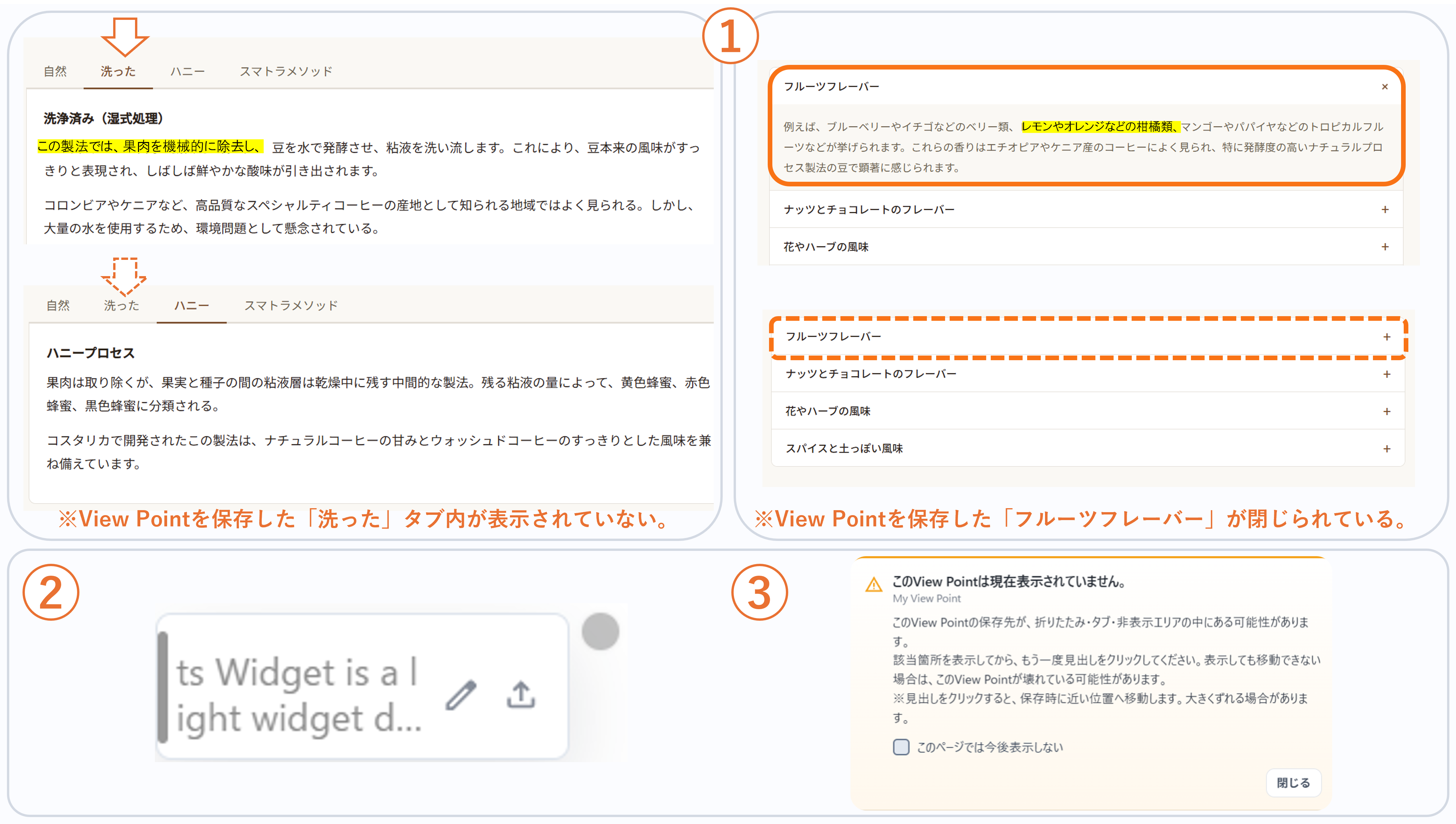
①ページ内タブやアコーディオンの中にある内容は、閉じている間は画面に表示されていない場合があります。
②保存した場所がまだ表示されていない場合、View Pointは一時的に「表示待ち」として表示されます。
③対象のタブやアコーディオンを開き、保存した場所が表示されると、View Pointは通常表示に戻ります。
・表示待ちは、保存データが削除された状態ではありません。対象の内容が画面に表示されると、通常のView Pointとして扱われます。
・ページの構造が大きく変わった場合や、保存した内容自体が削除された場合は、元の位置へ戻れないことがあります。
・移動できない場合は、対象のタブや折りたたみ部分を開いてから、もう一度View Pointをクリックしてください。
ChromeウェブストアやChrome設定画面など、一部の特殊なページでは拡張機能が動作しない場合があります。これはMy View Pointの不具合ではなく、Chrome拡張機能の仕様によるものです。
また、開くたびにページ内の内容や位置が変わるサイトとは、相性がよくない場合があります。たとえば、画像販売サイトや商品一覧ページなど、表示内容が動的に変わるページでは、以前保存した場所を正しく特定できないことがあります。
保存時に選択したテキストがページ上からなくなっていたり、位置や構造が大きく変わっていたりすると、ハイライトが表示されない、保存位置へ移動できない、View Pointが復元できない状態として表示されることがあります。
復元できない状態になると、View Pointやページ表示時の案内は次のように表示されます。
この場合は、必要に応じてView Pointを削除し、現在のページ内容に合わせて保存し直してください。
トライアル、料金、解約、データ保存、安全性、困ったときの確認事項を確認できます。
インストール後7日間はトライアル期間として、Standardプランと同じ内容をお試しいただけます。
My View Pointは多くのWebページで利用できますが、サイトの構造や仕様によっては、正しく保存・表示・移動できない場合があります。トライアル期間中に、ご自身がよく使うサイトで問題なく使えるかをご確認ください。
トライアル期間中にStandardプランの利用を開始することもできます。
7日間のトライアル期間が終了すると、自動でFreeプランに移行します。トライアル終了によって自動で料金が発生することはありません。
Freeプランの保存上限を超えているView Pointは、トライアル終了後に非表示になります。また、ハイライトなどの表示設定はFreeプランの範囲に戻ります。
ただし、保存データ自体が削除されるわけではありません。Standardプランを利用すると、上限を超えて非表示になっていたView Pointも再び表示されます。
はい。Freeプランがあります。
Freeプランでは、3ページまで、各ページ5件までView Pointを保存できます。詳しい違いは「プラン・機能比較」タブをご確認ください。
料金は、Standardプランを選び、支払い画面で支払い情報を入力し、決済を完了した場合にのみ発生します。
拡張機能のポップアップ内で「有料プランを始める」を押すと支払い画面へ進みますが、押しただけでは料金は発生しません。
トライアル中やFreeプランの利用中に、自動で料金が発生することもありません。
はい、解約できます。Standardプランの解約は、拡張機能のポップアップ内から手続きできます。
解約手続きをしても、利用期間が残っている場合は、その期間が終わるまでStandardプランを利用できます。利用期間が終了すると、Freeプランに移行します。
拡張機能を削除・アンインストールすると、保存していたView Pointのデータも削除されます。再インストールしても、以前の保存データは復元されません。
また、拡張機能の削除・アンインストールと、有料プランの解約は別です。Standardプランを利用している場合は、アンインストール前に必ず解約手続きを行ってください。
先にアンインストールした場合は、アンインストール直後に表示される案内から、解約手続きを確認してください。
My View Pointで保存したメモ、選択テキスト、ハイライト、保存位置などのView Pointデータは、お使いのChromeの保存領域に保存されます。
これらの保存内容を、開発者側のサーバーに集めて保存する仕組みはありません。
トライアルやStandardプランの確認には、保存内容とは別に匿名IDを使ってプラン状態を確認します。保存したメモ、選択テキスト、ハイライト内容を送るためのものではありません。
いいえ。My View Pointで保存したメモ、選択テキスト、ハイライト、保存位置などを、開発者が管理画面などから見ることはできません。
保存内容は開発者側のサーバーに集められる仕組みではなく、お使いのChromeの保存領域に保存されます。
ただし、ご自身でメールやフォームに入力して送信した内容については、その送信内容を確認する場合があります。不具合報告やお問い合わせの際は、見られたくない文章や個人情報を送らないようご注意ください。
My View Pointは、Webページ上でView Pointを表示したり、保存した場所へ戻ったり、ハイライトを表示したりするために、ページ上で動作する権限が必要です。
この権限は、保存・表示・自動スクロールなどの機能を動かすためのものです。広告目的の追跡や、保存データの販売を目的としたものではありません。
保存対象になるのは、利用者が自分で登録したView Pointに関する情報です。
My View Pointには、個人情報の取得、広告目的の追跡、保存データの販売を目的とした機能はありません。また、そうした目的で機能を追加する予定もありません。
保存したメモや選択テキストを、開発者側で閲覧・管理するための仕組みもありません。
保存内容を開発者が見る仕組みはありませんが、Web上の情報を扱うツールであるため、念のため、パスワード・住所・クレジットカード番号などの重要な個人情報は保存しないことをおすすめします。
まず、対象ページを再読み込みしてから、もう一度お試しください。
拡張機能が動作できないページや、My View Point側で保存対象外としている画面があります。これは不具合ではなく、Chrome拡張の仕様やサービス側の構造によるものです。
詳細は「使い方」タブの「使用できないページについて」をご確認ください。
それ以外のページでうまく動かない場合は、使い方ガイドやチュートリアルもあわせてご確認ください。
お問い合わせ前に、拡張機能が有効になっているか、対象ページを再読み込みしたか、対応していないページではないか、Freeプランの保存上限に達していないかをご確認ください。
不具合報告をする場合は、何をしようとしたか、どの画面で起きたか、使用しているサイト名、表示されたエラーや違和感、再読み込みしても同じか、使用しているブラウザなどが分かると確認しやすくなります。
個人情報や、AIとのやりとりの本文など、見られたくない内容は送らないでください。
My View Pointは、エンジニアではない私が、生成AIと一緒に作ったChrome拡張です。まだ完成形だとは思っていません。だからこそ、実際に使ってくださる方のご意見を聞きながら、少しずつ改善していきたいと考えています。
My View Pointに関心を持っていただき、ありがとうございます。
まず最初にお伝えしておくと、私はエンジニアではありません。これまで仕事としてコードを書いてきたわけでもありません。文系の学部を卒業し、普段は会社員として働いています。
パソコンについても、Microsoft Officeをそつなく使う程度の知識でした。そんな私が、生成AIと一緒に作ったのが、My View Pointです。

きっかけは、とても単純な不便でした。
生成AIを日常的に使うようになると、やり取りがどんどん長くなります。最初は便利なのですが、会話が続くほど、「さっきの結論はどこだったか」「あの説明をもう一度見たい」「大事な話がどのあたりにあったか分からない」ということが増えていきました。
マウスホイールを回して上へ下へ探し、結局見つからず、同じような質問をもう一度する。そんなことが何度もありました。
これは生成AIに限った話ではありません。普段のWeb閲覧でも、似たようなことはあります。たとえば私は「Escape from Tarkov(エスケープフロムタルコフ)」というゲームをやるのですが、攻略サイトを見ていて「あの情報はこのページに書いてあったはず」とぼんやり覚えているのに、実際に開いてから探すのに時間がかかる。そんな経験がありました。
以前なら、ただの不満で終わっていたと思います。でも、生成AIを使うようになってからは少し違いました。
もしかしたら、自分でも作れるかもしれない。そう思ったところから、My View Pointの開発が始まりました。
ハイライトするだけなら、すでに似たような機能はあります。ただ、私が感じていた不便は、文字を強調したいということではありませんでした。あとから見返したいときに、ワンクリックでその場所へ戻れるようにしたかったのです。
最初は、自分のための小さな試作でした。思いついたことを生成AIに伝えると、コードの形にしてくれる。それを試して、動いたら直す。また要望を伝えて、また試す。
最初のうちは、想像以上にスムーズでした。自分が思い描いたものが画面上で動くのは、とても楽しい体験でした。
ただ、そこから「自分用」ではなく「人に使ってもらうもの」として公開しようと考えた瞬間、難しさが一気に変わりました。
自分だけが使うなら、多少使いづらくても問題ありません。どこに何があるかも、自分なら分かります。でも、他の方に使っていただくとなると、そうはいきません。
この表示で分かりやすいのか。このボタンの位置で迷わないか。この動きは自然なのか。別の目的で使う人には、違う挙動の方がよいのではないか。そう考え始めると、直したいところが次々に出てきました。
最初は2025年内にリリースできると思っていました。自分用の試作を始めたのが2025年4月。公開を意識し始めたのが同年6月ごろです。
ですが、実際にリリースできたのは2026年4月でした。
生成AIを使ってアプリや機能を作ることと、それを公開し、誰かに使ってもらうものとして整えることの間には、大きな壁があると感じました。
技術的な課題ももちろんありました。ただ、一番難しかったのは、使う人にとって何が分かりやすいのかを考え続けることでした。
機能を増やせば便利になるとは限りません。むしろ、足しすぎると分かりづらくなります。
実際、開発途中では「あれもできる、これもできる」けれど、全体としては使いにくいものになってしまった時期もありました。機能が増えるほど、バグも直しにくくなりました。一つを直すと別の場所が崩れる。そんなことも何度もありました。
そこで、考え方を変えました。
最初から全部入りで出すのではなく、まずは基本機能に絞って公開する。そのうえで、実際に使ってくださる方の意見を聞きながら、改善していく。これが今のMy View Pointの方針です。
もちろん、未完成のものをそのまま出せばいいとは思っていません。最低限、きちんと動くこと。使い方が分かること。保存したものを見返せること。そこは必要な条件として整えたうえで、まず公開しました。
たとえば、人前に出る前に、服を整え、髭を剃り、髪を整え、身だしなみを確認することは大切です。でも、家の中で「この服の方がいいか」「髪型はこっちの方がいいか」と何度もやり直しているだけでは、いつまでたっても外には出られません。
もちろん、何の準備もせずに外へ飛び出せばいいわけではありません。最低限、人前に出られる状態には整える。そのうえで外に出て、実際に見てもらい、反応を受け取りながら直していく。
My View Pointも、今はそれに近い状態だと思っています。完璧な完成形としてではなく、基本機能を整えたうえで公開し、実際に使ってくださる方の声を聞きながら育てていく。その方が、結果的に使いやすいものに近づけると考えました。
ただ、すべてを自分の頭の中だけで決めきるのではなく、実際の利用者の方からの意見を聞きたいと考えています。
どのサイトで使いたいのか。どんな場面で便利だったのか。どこが分かりづらかったのか。どんな機能があれば、もっと使いやすくなるのか。
そうした意見をもとに、My View Pointを少しずつ改善していきたいと思っています。
1年近く向き合っていると、ただのツールというより、自分の手元で育ってきたもののように感じるようになりました。だからこそ、公開して終わりではなく、使ってくださる方の声を聞きながら、しっかり育てていきたいと思っています。
現在Standardプランは、初期リリース期間中の先行価格として提供しています。これは、まだ育てていく段階の拡張機能であること、そして早い段階から使ってくださる方への感謝を込めた価格です。
My View Pointは、まだ完成形ではありません。改善できることはたくさんあります。追加したい機能もあります。
ただ、一つひとつは大げさなものではなくても、使う人の「探す時間」を少し減らせるものにしていきたいと思っています。
My View Pointは、ネットを使いこなしている人だけのための拡張機能ではありません。
普段からネットで資料を調べたり、勉強をしたりする人。
私のようにゲームの攻略サイトを見る人。
旅行計画を立てるときに、宿泊先や観光地、移動手段などを比較する人。
気になったレシピを保存しておき、あとで見返したい人。
ネットをよく使う人にも、たまに使う人にも、「探す」「戻る」「見つけ直す」といった小さな手間やストレスを減らせるものにしていきたいと考えています。
また、普段あまり拡張機能を追加しない方や、少し不安を感じる方にも使っていただきたいと思っています。だからこそ、公式ページでは拡張機能のインストール方法から、基本的な使い方まで、できるだけ分かりやすく説明するようにしました。
まだまだ、もっと分かりやすく、もっと安心して使ってもらうための工夫はできると思っています。機能の追加や改善も続けながら、日々の調べものや情報整理に自然に役立つ拡張機能にしていきたいです。
そのためにも、実際に使って感じたことを今後の改善に活かしていきたいと考えています。
だからこそ、ぜひ皆さんのご意見をお寄せください。
「こういう機能がほしい」「このUIが分かりづらい」「このサイトでも使いたい」「ここは便利だった」「ここは使いにくかった」など、具体的でも、抽象的でもかまいません。
ご意見は、公式ページのサポートタブ「困ったとき・お問い合わせ」にある「使用感・要望を送る」のアンケートフォームからお送りください。
個人開発のため、すべてのご連絡に個別返信できない場合があります。それでも、いただいた内容には必ず目を通し、今後の改善や修正の参考にさせていただきます。
My View Pointを、実際に使う方の声を聞きながら、少しずつ良くしていきたいと思っています。
最新のお知らせ、アップデート内容、過去の更新履歴を確認できます。Xでは、更新情報や開発中の作業状況などもお知らせします。
Ver1.2.2では、テキストView Pointとページ単位の書き出し機能を追加しました。あわせて、画像View Point、View Pointの表示・操作、チュートリアルなどを改善しました。
■書き出し機能の拡張
■画像View Pointの改善
■表示と操作の改善
■チュートリアル・使い方ガイドの更新
My View Pointは順次自動でアップデートされます。ポップアップ右下のバージョン表示が「v1.2.2」になっていることをご確認ください。v1.2.2へ更新された後も、すでに開いているWebページには新しい機能がすぐに反映されない場合があります。その場合は、対象ページを再読み込みしてからご利用ください。
Ver1.2.2では、ChatGPT・Geminiで画像View Pointをより適切に利用できるよう、保存・復元・クリック移動の仕組みを見直しました。
Ver1.2.2以降に新しく保存する画像View Pointでは、ChatGPTが生成した画像や利用者が添付した画像、Geminiが生成した画像や質問へ添付した画像を保存し、View Pointのクリックから対象画像へ移動できるようにしました。
ChatGPTのテキストView Pointについても、現在のChatGPTの表示方法に合わせて、長い会話から保存対象を探す処理や、ハイライトの復元、クリック移動の安定性を改善しました。基本的な操作方法に変更はありません。
Ver1.2.2より前にChatGPT・Geminiで保存した画像View Pointは、今回追加した画像の識別情報を持っていないため、正しく復元・移動できない場合があります。その場合は、古い画像View Pointを削除し、Ver1.2.2で保存し直してください。
ChatGPT・Geminiは外部サービスであり、各サービス側の画面や仕様の変更によって、今後も一部の機能へ影響が出る可能性があります。引き続き動作状況を確認し、必要に応じて改善やアップデートを行います。
Ver1.2.1では、Webページ上の画像を保存できる「画像View Point」と、保存したView Pointをブラウザ横で確認できる「サイドパネル」を追加しました。あわせて、使い方の案内、契約・支払い管理、サービスの運用に関する見直しを行いました。
■画像View Pointの追加
■サイドパネルの追加
■使い方と案内の更新
■安全性・安定性に関する見直し
■プライバシーポリシーの更新
■その他の調整
アップデート後、すでに開いているページでは新しい機能がすぐに反映されない場合があります。対象ページを再読み込みしてからご利用ください。
また、サイドパネルを安定して利用するため、Chromeを最新版に更新してご利用ください。
ChatGPT側の表示構造が変更された影響により、その変更前に保存した一部のView Pointでは、対象部分のハイライトが表示されない場合があります。
この場合も、View Pointをクリックすると対象付近までは移動できます。移動後、ハイライトされない元のView Pointを削除し、対象のテキストを選択して、新しいView Pointとして保存し直してください。
現在のChatGPTで新しく保存したView Pointについては、正常に復元できることを確認しています。
今回、ChatGPT側の仕様変更により、一部の機能が正常に動作しない状態が発生しました。ご不便をおかけしてしまい、申し訳ありません。
この拡張機能は、ChatGPT・Gemini・YouTubeなど、外部サービスの画面や仕様に合わせて動作している部分があります。そのため、各サービス側の変更によって、一部の機能に影響が出る場合があります。
もちろん、問題を把握した際にはできるだけ早く確認し、対応できるものから修正・アップデートを行います。ただ、今回の件では、仕様変更に気づくまでに時間がかかってしまった点がありました。
これまでも動作確認は行っていましたが、今後はChatGPTだけでなく、GeminiやYouTubeなどについても、確認する項目やタイミングをより明確にし、仕様変更や不具合の兆候に気づきやすくする仕組みを整えます。
また、問題が発生したときに、ユーザーの皆さまが「現在対応中なのか」「修正予定があるのか」「まだ把握されていないのか」を確認できることも重要だと考えています。
ただし、拡張機能内でお知らせを表示するには、Chromeウェブストアの審査を通したアップデートが必要になります。そのため、何か問題が起きた直後に、拡張機能内だけで状況をお伝えすることは難しい場合があります。
最新の状況や、現在対応中の不具合、修正予定などについては、Xでできるだけ早くお知らせします。今後もご利用いただける場合は、Xをフォローしていただけると、状況を確認しやすくなります。
■YouTube動画への対応
■popup画面とUIの大幅刷新
■ChatGPTの仕様変更への対応
■ページアイコン変更機能の追加
■Geminiでの安定性改善
アップデート後、すでに開いているページでは新しい機能がすぐに反映されない場合があります。うまく表示されない場合は、対象ページを再読み込みしてからお試しください。
Ver1.1.0において、本来popupに表示される予定だったアップデート通知が表示されない不具合がありました。
また、チュートリアル内でView Pointを保存する際、保存上限に達している場合に、チュートリアルを正しく進められない問題がありました。
現在、これらの問題に対応するため、Ver1.1.1を開発中です。
ご不便をおかけし、申し訳ございません。
■新規ページの追加
■チュートリアルの追加
■機能追加・改善
■その他修正
使い方の確認、問い合わせ、不具合報告、ご意見・要望、レビューを書く画面をまとめています。
お問い合わせの前に、FAQと使い方ガイドをご確認ください。料金・解約・保存データ・権限・安全性などの疑問や、基本操作・チュートリアル・使用できないページについて確認できます。
内容に応じて、以下の窓口をご利用ください。問い合わせ、不具合報告、ご意見・要望の窓口を分けています。
使い方を確認しても解決しない問題、プランやお支払い、個別確認が必要な内容はこちらからお送りください。返信に時間がかかる場合や、内容によっては個別に返信できない場合があります。
表示崩れ、保存できない、想定と違う動作などを報告できます。いただいた内容は確認し、改善や修正の参考にします。原則として個別返信は行いません。返信が必要な場合は、08-2の「問い合わせ」からお送りください。
使ってみた感想、改善してほしい点、追加してほしい機能や対応サイトなどを送れます。いただいた内容は今後の改善の参考にします。
My View Pointを気に入っていただけた場合は、Chrome ウェブストアのレビューで応援していただけると励みになります。ご意見や不具合報告は、08-2の各窓口からお送りください。
My View Pointは個人開発のため、返信に時間がかかる場合や、内容によっては個別に返信できない場合があります。いただいた内容は確認し、必要に応じて調査・改善・修正を行います。できる限り真摯に対応します。
不具合報告やお問い合わせでは、発生した画面、操作内容、サイト名、ブラウザ情報などが分かると確認しやすくなります。会話本文、個人情報、パスワード、住所、クレジットカード情報など、他人に見られたくない内容は送信しないでください。